


Hướng Dẫn Cài Đặt Camera Imou Trên Điện Thoại Đơn Giản
Thứ Sáu,
07/11/2025
PHẠM HOÀNG GIA
Các bước cài đặt camera Imou trên điện thoại
Nếu bạn vừa mua camera Imou và muốn xem trực tiếp trên điện thoại, hãy làm theo hướng dẫn dưới đây. Toàn bộ quá trình chỉ mất vài phút, cực kỳ dễ thao tác ngay cả với người mới.
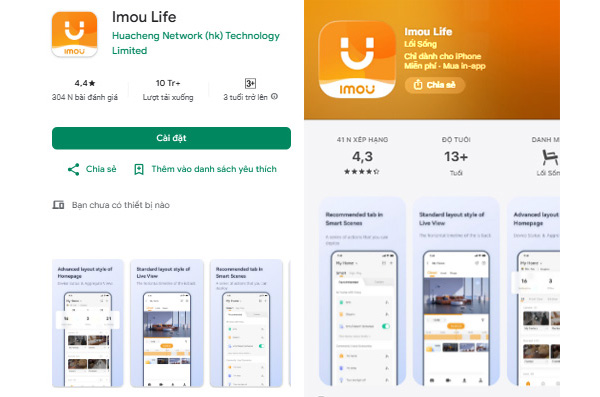
Bước 1: Tải ứng dụng Imou Life về điện thoại
-
Mở CH Play (đối với Android) hoặc App Store (đối với iPhone).
-
Gõ từ khóa “Imou Life” → chọn Cài đặt / Tải về.
-
Sau khi cài xong, mở ứng dụng Imou Life để bắt đầu thiết lập camera.
Bước 2: Đăng ký hoặc đăng nhập tài khoản Imou Life
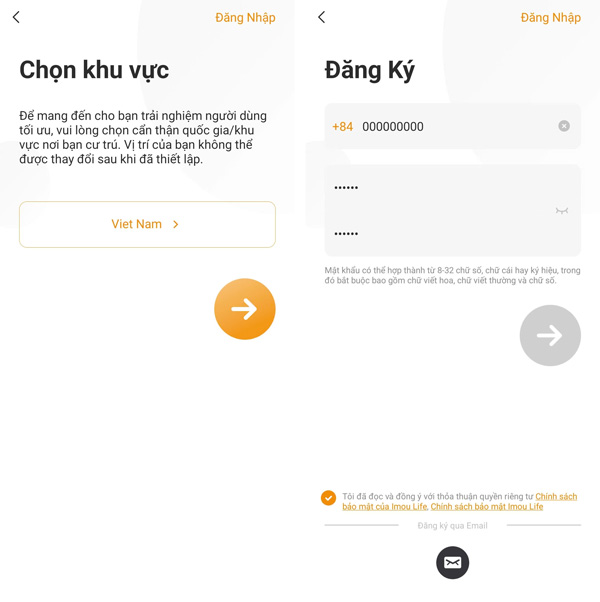
-
Nếu đã có tài khoản, chọn Đăng nhập.
-
Nếu chưa có tài khoản, chọn Đăng ký và thực hiện các bước sau:
-
Chọn Quốc gia: Việt Nam → nhấn Tiếp theo.
-
Nhập số điện thoại hoặc email, tạo mật khẩu đăng nhập.
-
Tích chọn “Tôi đã đọc và đồng ý” → nhấn Tiếp theo.
-
Nhập mã xác nhận gửi về điện thoại hoặc email → hoàn tất đăng ký.
Bước 3: Thêm thiết bị camera Imou vào ứng dụng
-
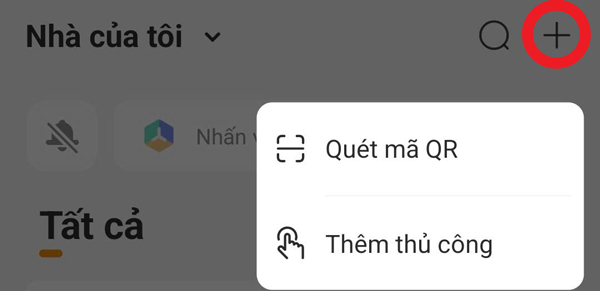
Mở ứng dụng Imou Life, nhấn vào biểu tượng “+” ở góc phải trên cùng.
-
Chọn Quét mã QR.
-
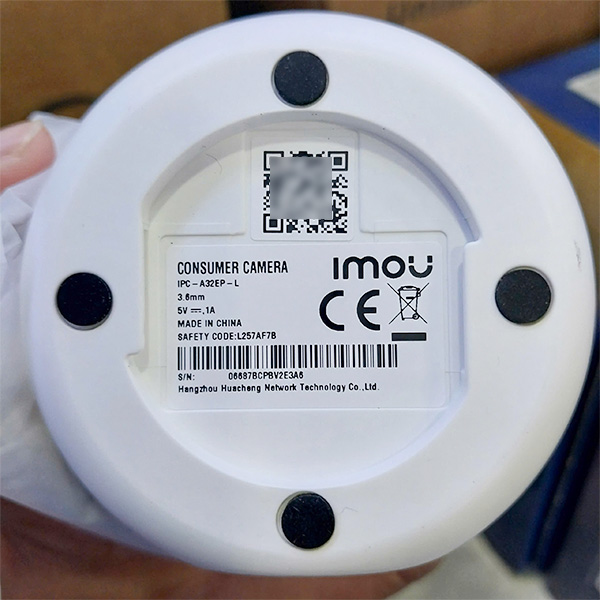
Dùng điện thoại quét mã QR được in trên thân hoặc đáy camera Imou.
-
Khi quét thành công, ứng dụng sẽ tự động chuyển sang bước cấu hình mạng Wi-Fi.
Bước 4: Kết nối camera Imou với Wi-Fi
-
Đảm bảo camera đã được cắm điện, đèn xanh lục nhấp nháy.
-
Chọn mạng Wi-Fi bạn đang sử dụng.
-
Nhập mật khẩu Wi-Fi, sau đó nhấn Kết nối.
-
Chờ quá trình kết nối hoàn tất (khoảng 1–2 phút).
Khi ứng dụng báo “Thêm thiết bị thành công”, camera của bạn đã kết nối xong với mạng.
Bước 5: Hoàn tất và kiểm tra hình ảnh
-
Đặt tên cho camera (ví dụ: Phòng khách, Cổng nhà, Văn phòng…).
-
Cài đặt ngày, giờ hiển thị nếu cần.
-
Nhấn Xong để lưu lại cấu hình.
-
Mở camera kiểm tra hình ảnh và âm thanh trên điện thoại.
Từ giờ bạn có thể xem trực tiếp camera Imou trên điện thoại, đàm thoại 2 chiều và nhận cảnh báo chuyển động bất cứ khi nào.
Lưu ý khi cài đặt camera Imou
-
Điện thoại và camera cần kết nối cùng một Wi-Fi trong lúc cài đặt.
-
Nếu camera không nháy đèn xanh, hãy nhấn nút Reset 5 giây để khởi động lại.
-
Sau khi hoàn tất, bạn có thể chia sẻ quyền xem camera cho người khác trong phần “Chia sẻ thiết bị”.
Danh mục


